エロ話を垂れ流すブログ。18歳未満閲覧禁止。
当サイトの記事にはアフィリエイト広告のリンクが含まれる場合があります

AIイラストをGIMPとフレーム補間だけでアニメ化する方法

PixivにAIイラストのアニメーションをアップするようになってから、作り方について質問されるようになったのですが、そのたび、

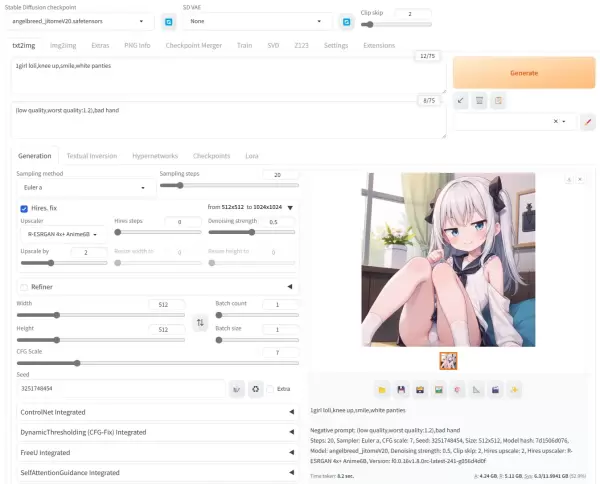
  1. Stable DiffusionでAIイラストを生成
  2. GIMPの自由選択ツールでAIイラストからパーツを切り分けて別レイヤーにする
  3. GIMPのワープ変形ツールを使い、差分を作成
  4. 差分をFlowframesで高fps化

と説明し、ワープ変形についてはこちら、フレーム補間についてはこちらと紹介していたのですが、だんだん面倒になってきたので、一本の動画にまとめました。

たぶん、本当に作り方が知りたいわけじゃなくて、ワンクリックで出せる方法があるんじゃないのぉ~?と思われているだけな気もするけれど、万が一、同じようなアニメーションをどうしても作りたい!と思っている方の参考になれば幸いです。

GIMPとフレーム補間だけでアニメーション化する手順の解説動画

16分51秒。

歯ブラシだから健全!

謝辞

オープンソースソフトウェアの開発者および各種素材の制作者の皆さまに感謝します。

■使用ソフト

Stable Diffusion WebUI Forgeベース絵の出力
GIMP切り抜き、ワープ変形
Shotcut動画編集
FlowframesAIフレーム補間

■使用したAIモデル

AnimagineXL 3.1

■動画中の音声

VOICEVOX: 中国うさぎ様

PR

関連記事

よく使うプロンプトの一覧

この記事で目標の100記事に到達しました。 ひと区切りということで、今まで使ってきたStable DiffusionのPromptをまとめてみたいと思います。 品質系 ma

Stable Diffusion WebUI Forgeで生成速度が20%以上向上

昨年の3月頃に当ブログを開設してから間もなく1年が経とうとしていますが、いまだにStable DiffusionによるAIイラスト生成を楽しんでいます。 そのためか、今朝も何気なくBingの記事

コメント

  • こんにちは、PIXIVであなたのアニメーション作品を見て、とても感動しました。
    私もAIで絵を描く勉強をしています!
    また、これからアニメーションの方に進んで、ボイスオーバーを入れたいと思っています。
    そして、ここでたくさんのテクニックが共有されているのを見つけたので、読みに来ました。
    GIMPのワープ変形機能を使っているようですが、LIVE2Dを使って同じような効果を得ることは可能ですか?

    (私は台湾人です。機械翻訳された日本語なので、理解できないところがあるかもしれませんが、ご容赦ください)
    [返信]
    • 残念ながらLive2Dは使ったことがないので詳しいことはわかりません。
      AI絵は毎回キャラクターが変わるため、切り取り~修正~中割作成まで1つのソフト内でサクっと終わらせられるGIMPが今のところ自分には最適だと感じているからです。
      https://x.com/ziziura/status/1815655893759090989

      特にアバターではなく、えっちシーンで使う場合、たったひとつの構図にたくさんの時間をかけるのはちょっとなぁ、という気持ちが大きいです。

      とはいえ、最初に書いたとおりLive2Dは使ったことがなく、チュートリアル等を読んで、メッシュや頂点の設定等、使うのがすごく面倒くさそう、と感じただけなので、実際に使ってみたら意見がコロっと変わる可能性もあります。

      制作に関する話は大好きなので、疑問点があれば気軽にコメントください。
      [返信]

新しいコメントを投稿する

[新規投稿]
 
TOP